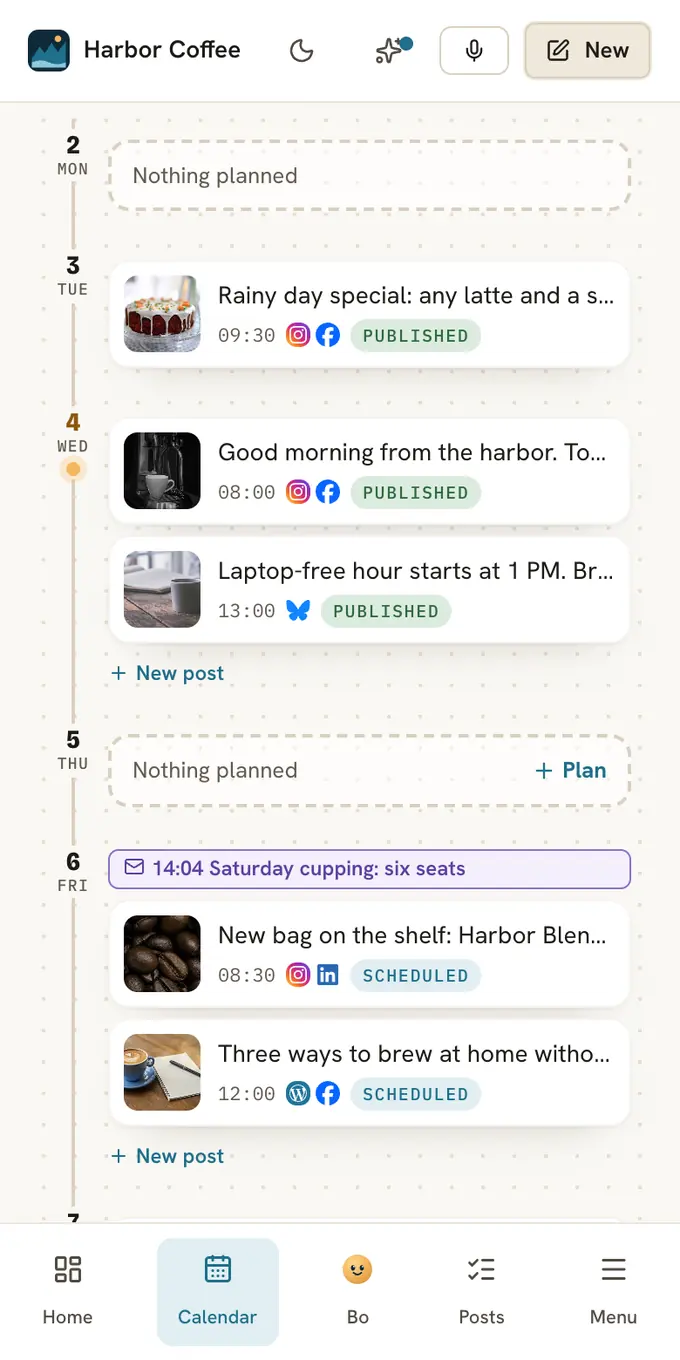
Der Kalender ist der erste Bildschirm, den du in Postfjord siehst. Jeder Beitrag, den du geplant, entworfen oder veröffentlicht hast, steht an seinem Tag, mit den Logos der Konten, auf die er geht. Deine E-Mails, Buchungen und die Notizen deines Teams stehen an denselben Tagen, so siehst du die ganze Woche auf einem Bildschirm. Wähle eine Uhrzeit, drück auf Planen, und der Beitrag geht raus, während du den Laden aufschließt.
- 200Beiträge aus einer Tabelle, jede Zeile wird geprüft, bevor etwas erstellt wird
- 5Versuche, wenn eine Plattform nicht antwortet, bevor ein Beitrag als fehlgeschlagen gilt
- 10Beiträge höchstens in der Woche von Bo, jeden Sonntag um 18 Uhr, wenn du es einschaltest
Eine Woche auf einem Bildschirm
Woche zeigt die Uhrzeit jedes Beitrags. Monat zeigt das große Ganze. Ein farbiger Streifen an jedem Beitrag sagt dir, wo er steht: blau für geplant, grün für veröffentlicht, rot für fehlgeschlagen, grau für einen Entwurf.
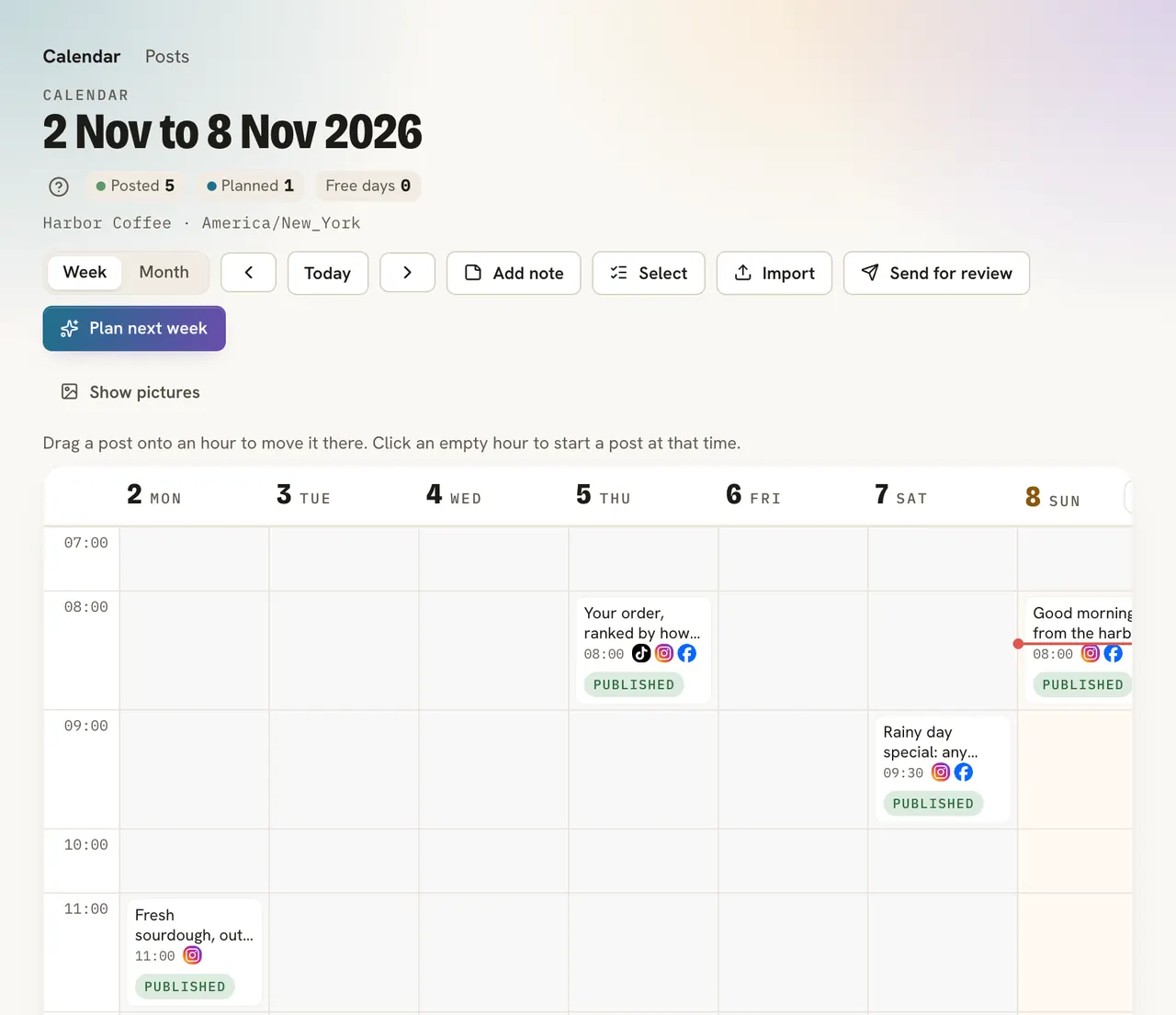
Zieh einen geplanten Beitrag auf einen anderen Tag, und er behält seine Uhrzeit. Entwürfe ohne Datum warten in einer Reihe unter dem Kalender, Unscheduled drafts, bis du ihnen eins gibst.
Alles, was an einem Tag passiert
Im Kalender steht mehr als Beiträge.
- Notizen markieren einen Tag für dein Team, etwa „Black Friday“, „Studio geschlossen“ oder „Kurs beginnt“. Nichts wird gepostet oder verschickt.
- E-Mails, die du geplant oder verschickt hast, stehen an ihrem Tag mit der Uhrzeit. Klick auf eine, um sie zu öffnen, oder auf ihren Bericht, sobald sie verschickt ist.
- Buchungen aus Calendly, Cal.com, Acuity oder deinem eigenen System stehen mit der Uhrzeit und dem Kurs oder Termin da. Nur Inhaber und Bearbeiter sehen sie, weil sie Namen enthalten.
So siehst du den Sale, den Newsletter und den vollen Samstagskurs, bevor du den Beitrag planst.
Dein erster Beitrag, Schritt für Schritt
Drück auf + neben einem Tag
Der Composer öffnet sich mit diesem Tag, um 9:00 Uhr. Ändere die Uhrzeit unter Veröffentlichen am, in der Zeitzone deines Workspace.
Schreib ihn einmal
Tipp den Beitrag unter Text auf dem Tab Basistext und wähle die Konten. Jedes Konto bekommt eine Vorschau, wie der Beitrag rausgeht.
Ändere ihn pro Kanal
Mehr Hashtags auf Instagram oder eine kürzere Zeile auf Threads? Öffne den Tab dieses Kontos und schreib in Text für diesen Kanal.
Plane ihn
Drück auf Planen, und du landest wieder im Kalender, mit dem Beitrag an seinem Tag. Oder drück auf Jetzt veröffentlichen, um ihn sofort zu senden.
Ein Beitrag, jeder Kanal
Was jeder Kanal bekommt
- Instagram: Feed-Beiträge, Karussells, Reels und Storys, mit einem Ersten Kommentar, der einen Moment nach dem Beitrag erscheint.
- Facebook-Seiten: Text, ein oder mehrere Fotos oder ein Video. Threads: Text, ein Foto, ein Video oder ein Karussell mit bis zu 20.
- LinkedIn: Beiträge auf deinem eigenen Profil, mit Bildern, einem Video oder einem PDF-Karussell.
- TikTok: Das Video geht zur gesetzten Zeit in deinen TikTok-Posteingang. Füge Ton hinzu und poste es in der TikTok-App.
- Pinterest, Bluesky, Mastodon und Tumblr: aus demselben Kalender geplant.
- X ist ein Zusatzpaket: 12 $ im Monat pro Workspace für 40 Beiträge.
Zuschnitt im Tab jedes Kontos zeigt dein Bild im Rahmen dieses Kanals, so wie es gesendet wird. Ein rotes ! auf einem Tab sagt dir, was sich ändern muss, bevor der Beitrag rausgehen kann, ein Problem fällt also schon beim Schreiben auf.
Lass Bo die nächste Woche planen
Drück auf Nächste Woche planen und schreib eine Zeile zu allem Besonderen, etwa einem Feiertagsmenü oder einem neuen Kurs. Bo schlägt eine Woche vor, aus deiner Markenstimme, deinen Content-Säulen und dem, was vorher gut lief.
Eine Woche vorschlagen
Drück auf Woche vorschlagen. Lass das Feld leer für eine normale Woche.
Behalte, was dir gefällt
Drück bei jedem Beitrag auf Approve oder Überspringen. Ändere den Text und drück auf Medien hinzufügen, wo ein Bild passt.
Übernehmen
Drück auf Übernehmen. Freigegebene Beiträge landen an ihren Tagen. Instagram-Beiträge ohne Bild warten als Entwürfe.
Nichts wird ohne dein Ja veröffentlicht. Schalte Bo plans next week every Sunday unter Strategy ein, und der Plan wartet am Sonntagabend auf dich.
Verschiebe eine ganze Woche auf einmal
Ein Schneetag, ein kranker Barista, ein Launch, der sich verschiebt. Drück auf Auswählen, klick die Beiträge an und drück auf Verschieben. Verschiebe sie um eine Zahl von Tagen und Stunden oder wähle ein neues Startdatum. Jeder Beitrag behält seine Tageszeit. Zu Entwürfen machen, Beiträge abbrechen und Löschen funktionieren genauso, bis zu 200 Beiträge auf einmal.
Notiz hinzufügen markiert einen Tag oder mehrere Tage für das ganze Team: „Black Friday“, „Über die Feiertage geschlossen“. Eine Notiz wird nie gepostet. Sie steht über den Beiträgen, damit alle um sie herum planen.
Bring deine Tabelle mit
Planst du den Monat schon in einer Tabelle? Drück im Kalender auf Importieren, dann auf Vorlage herunterladen, um eine Datei mit deinen eigenen Kanalnamen zu bekommen. Füll Datum, Uhrzeit, Kanäle und Text aus, speichere sie als CSV und drück auf CSV-Datei wählen.
Jede Zeile wird geprüft, bevor etwas erstellt wird. Ein Text mit 300 Zeichen wird für X markiert, und eine Instagram-Zeile ohne Bild wird markiert, bevor du planst. Wähle Planen oder Als Entwürfe speichern, drück dann bei einer Zeile auf Korrigieren, um sie gleich zu ändern, oder setz ein Häkchen bei Zeile überspringen.
Wenn eine Plattform nicht antwortet
- Der erste Versuch scheitert: Die Plattform ist überlastet oder antwortet nicht
- Postfjord versucht es erneut: Nach 2, 5, 15 und 45 Minuten, insgesamt 5 Versuche
- Scheitert weiter: Der Beitrag geht zu Fehlgeschlagen, mit dem Grund in klaren Worten
- Du drückst Erneut versuchen: Nur die Konten, die gescheitert sind, werden erneut versucht
Während Postfjord wartet, bleibt der Beitrag unter Geplant und sagt, wann er es wieder versucht. Geht ein Beitrag nicht raus, bekommen die Inhaber und Redakteure eine E-Mail, die den Kanal und den Grund nennt. Ein Kanal, der Neu verbinden braucht, wird sofort gestoppt, denn Warten hilft nicht.
Gute Beiträge kommen wieder
Drück bei einem veröffentlichten Beitrag, der gut lief, auf Evergreen. Wähle die Tage, die Uhrzeit und wie lange ein Beitrag ruht: 14, 30, 60 oder 90 Tage. An diesen Tagen kommt ein Beitrag mit einer frischen Caption in deiner Markenstimme zurück und wartet standardmäßig in Entwürfe auf deine Prüfung.
Weiterlesen
FAQ
Auf welchen Kanälen kann ich veröffentlichen?
Instagram (Feed, Karussells, Reels und Storys), Facebook-Seiten, dein LinkedIn-Profil, Threads, TikTok, Pinterest, Bluesky, Mastodon und Tumblr. Artikel gehen auf deinen WordPress-, Ghost-, Wix- oder Shopify-Blog. X ist ein Zusatzpaket: 12 $ im Monat pro Workspace für 40 Beiträge.
Kann ich einen Beitrag sofort veröffentlichen, statt ihn einzuplanen?
Ja. Bei jedem Beitrag steht Jetzt veröffentlichen neben Planen.
Welche Zeitzone nutzt der Kalender?
Die Zeitzone des Workspace, eingestellt unter Einstellungen, Allgemein. Ein Beitrag um 7:30 Uhr geht dort um 7:30 Uhr raus, wo auch immer du bist.
Was passiert, wenn Instagram nicht erreichbar ist, wenn mein Beitrag fällig ist?
Postfjord versucht es nach 2, 5, 15 und 45 Minuten erneut. Scheitern alle fünf Versuche, geht der Beitrag mit dem Grund zu Fehlgeschlagen, und du drückst auf Erneut versuchen, sobald die Plattform wieder läuft. Erneut versuchen probiert nur die Konten, die gescheitert sind, also wird nichts doppelt gepostet.
Postet TikTok das Video von selbst?
Das Video geht zur gesetzten Zeit in deinen TikTok-Posteingang, und TikTok schickt dir eine Benachrichtigung. Du fügst Ton hinzu und postest es in der TikTok-App. TikTok erlaubt 5 Videos, die pro 24 Stunden im Posteingang warten.
Wie viele Beiträge kann ich planen?
Im Free-Tarif 15 Beiträge im Monat, und ein Beitrag zählt einmal, egal auf wie viele Konten er geht. Bezahlte Tarife haben kein Monatslimit.