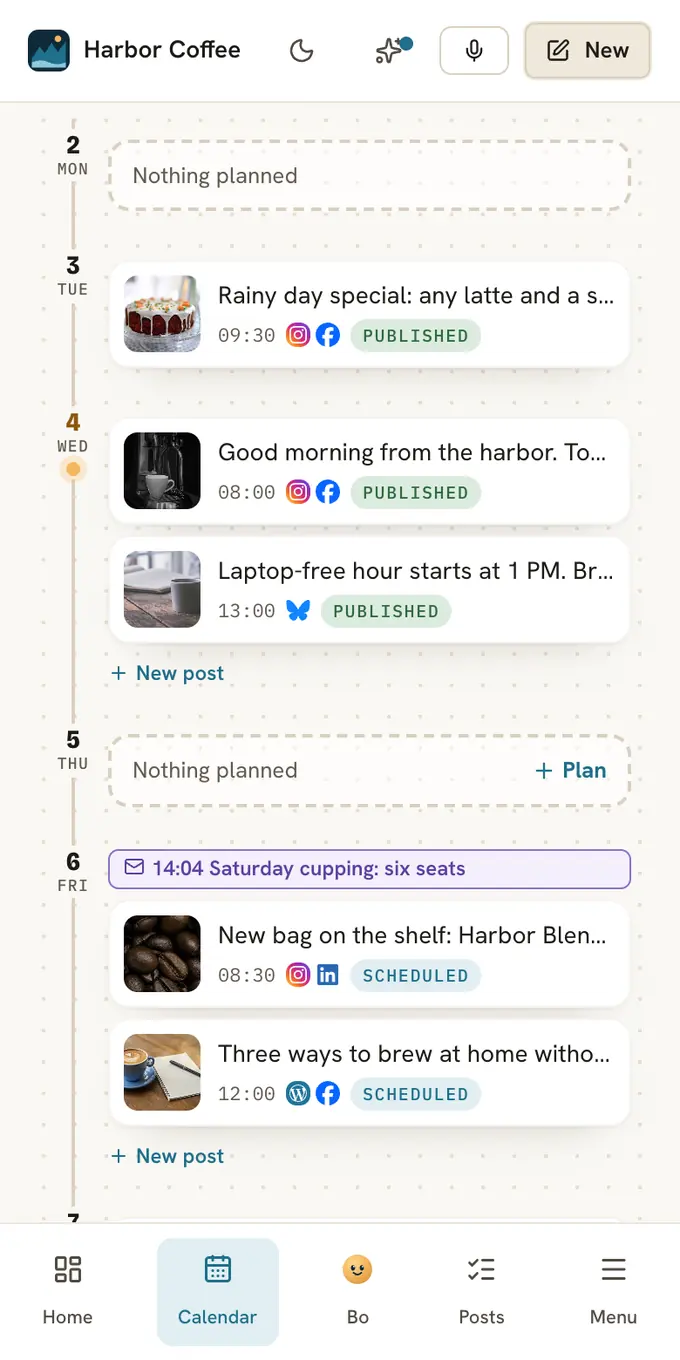
O calendário é a primeira tela que você vê no Postfjord. Todo post que você planejou, rascunhou ou publicou fica no seu dia, com os logos das contas para onde ele vai. Seus e-mails, suas reservas e as notas da sua equipe ficam nos mesmos dias, então você vê a semana inteira em uma tela. Escolha um horário, toque em Agendar, e o post sai enquanto você abre a loja.
- 200posts de uma só planilha, cada linha conferida antes de qualquer coisa ser criada
- 5tentativas quando uma plataforma não responde, antes de o post ser marcado como com falha
- 10posts no máximo na semana que o Bo planeja para você, todo domingo às 18h, se você ligar
Uma semana em uma só tela
Semana mostra o horário de cada post. Mês mostra o conjunto. Uma faixa colorida em cada post diz em que pé ele está: azul para agendado, verde para publicado, vermelho para com falha, cinza para rascunho.
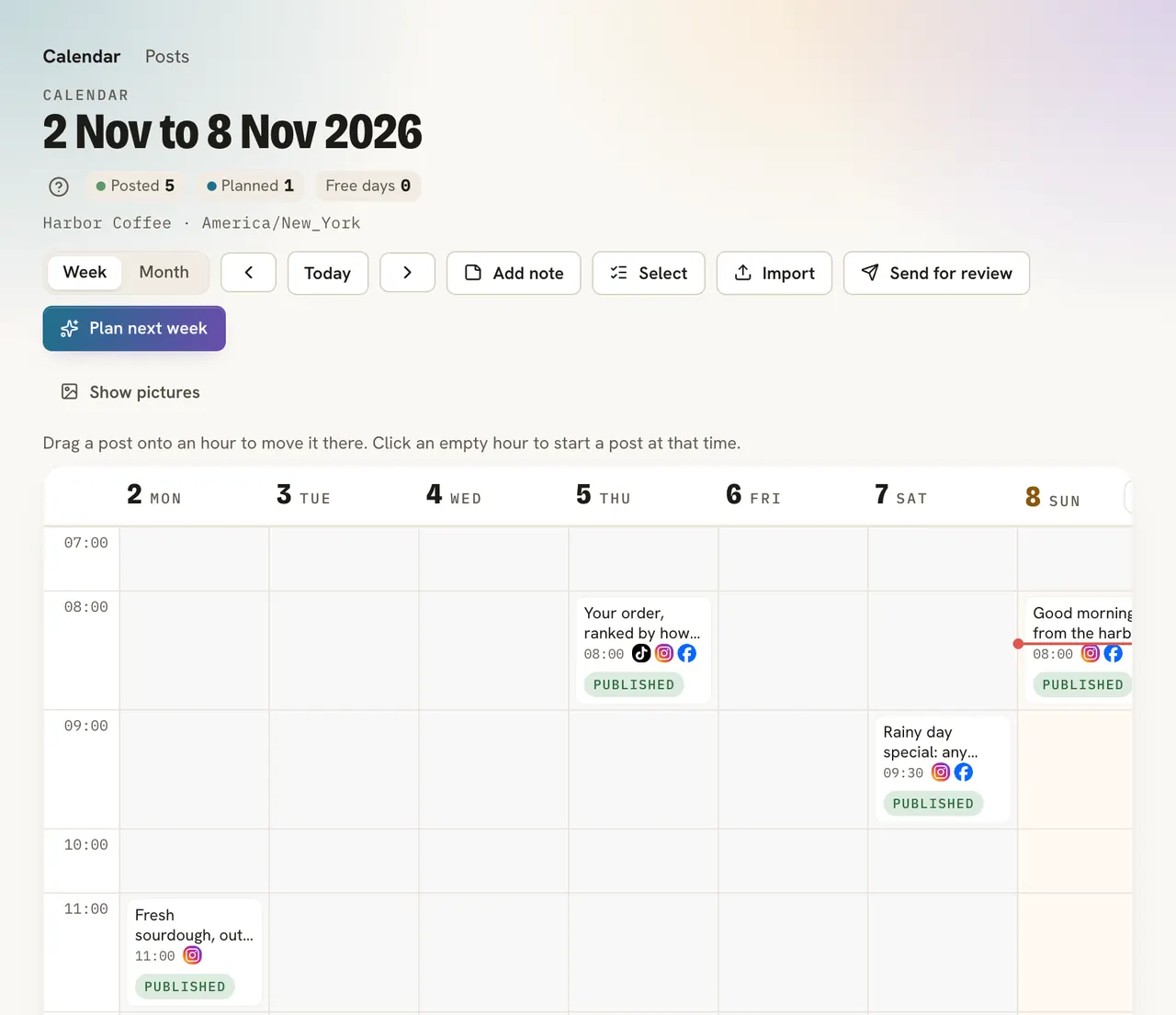
Arraste um post agendado para outro dia e ele mantém o horário. Rascunhos sem data esperam em uma fileira embaixo do calendário, Rascunhos sem data, até você dar uma data a eles.
Tudo o que acontece no dia
O calendário mostra mais do que posts.
- As notas marcam um dia para a sua equipe, como "Black Friday", "Estúdio fechado" ou "O curso começa". Nada é postado ou enviado.
- Os e-mails que você agendou ou enviou aparecem no dia com o horário. Clique em um para abrir, ou no relatório depois que ele foi enviado.
- As reservas do Calendly, Cal.com, Acuity ou do seu próprio sistema aparecem com o horário e a aula ou a reunião. Só donos e editores as veem, porque elas têm nomes de pessoas.
Assim você vê a promoção, a newsletter e a aula cheia de sábado antes de planejar o post.
Seu primeiro post, passo a passo
Toque em + ao lado de um dia
O editor abre com esse dia escolhido, às 9h. Mude o horário em Publicar em, no fuso horário do seu workspace.
Escreva uma vez
Digite o post em Texto, na aba Texto base, e escolha as contas. Cada conta recebe uma prévia de como o post vai sair.
Mude por canal
Quer mais hashtags no Instagram ou uma linha mais curta no Threads? Abra a aba dessa conta e escreva em Texto para este canal.
Agende
Toque em Agendar e você volta ao calendário com o post no dia dele. Ou toque em Publicar agora para enviar na hora.
Um post, todos os canais
O que cada canal recebe
- Instagram: posts no feed, carrosséis, Reels e stories, com um Primeiro comentário que sobe um instante depois do post.
- Páginas do Facebook: texto, uma ou várias fotos ou um vídeo. Threads: texto, uma foto, um vídeo ou um carrossel de até 20.
- LinkedIn: posts no seu perfil, com imagens, um vídeo ou um carrossel em PDF.
- TikTok: o vídeo vai para a sua caixa de entrada do TikTok no horário definido. Você coloca o som e publica no app do TikTok.
- Pinterest, Bluesky, Mastodon e Tumblr: agendados pelo mesmo calendário.
- O X é um complemento: US$ 12 por mês por workspace para 40 posts.
Enquadramento na aba de cada conta mostra a sua imagem no quadro daquele canal, do jeito que será enviada. Um ! vermelho em uma aba diz o que precisa mudar antes de o post poder sair, então o problema aparece enquanto você escreve.
Deixe o Bo planejar a próxima semana
Toque em Planejar a próxima semana e escreva uma linha sobre algo especial, como um cardápio de feriado ou uma aula nova. O Bo sugere uma semana a partir da voz da sua marca, dos seus pilares de conteúdo e do que já funcionou.
Sugira uma semana
Toque em Sugerir uma semana. Deixe o campo vazio para uma semana normal.
Fique com o que gostar
Toque em Aprovar ou Pular em cada post. Mude o texto e toque em Adicionar mídia onde uma imagem combinar.
Aplique
Toque em Aplicar. Os posts aprovados vão para os dias deles. Posts do Instagram sem imagem esperam como rascunhos.
Nada é publicado sem o seu sim. Ligue O Bo planeja a próxima semana todo domingo em Estratégia, e o plano estará esperando por você no domingo à noite.
Mova uma semana inteira de uma vez
Um dia de neve, um barista doente, um lançamento que atrasa. Toque em Selecionar, clique nos posts e toque em Mover. Mova por um número de dias e horas, ou escolha uma nova data de início. Cada post mantém o horário do dia. Virar rascunhos, Cancelar posts e Excluir funcionam do mesmo jeito, até 200 posts de cada vez.
Adicionar nota marca um dia ou uma sequência de dias para a equipe toda: "Black Friday", "Fechado no feriado". Uma nota nunca é publicada. Ela fica acima dos posts para todo mundo planejar em volta dela.
Traga a sua planilha
Já planeja o mês em uma planilha? Toque em Importar no calendário e depois em Baixar o modelo para receber um arquivo com os nomes dos seus próprios canais. Preencha data, horário, canais e texto, salve como CSV e toque em Escolher um arquivo CSV.
Cada linha é conferida antes de qualquer coisa ser criada. Um texto de 300 caracteres é sinalizado para o X, e uma linha do Instagram sem imagem é sinalizada antes de você agendar. Escolha Agendar ou Salvar como rascunhos, e toque em Ajustar em uma linha para mudá-la na hora, ou marque Pular esta linha.
Quando uma plataforma não responde
- A primeira tentativa falha: A plataforma está ocupada ou não responde
- O Postfjord tenta de novo: Após 2, 5, 15 e 45 minutos, 5 tentativas no total
- Continua falhando: O post vai para Com falha, com o motivo em palavras simples
- Você toca em Tentar de novo: Só as contas que falharam são tentadas de novo
Enquanto o Postfjord espera, o post continua em Agendado e diz quando vai tentar de novo. Quando um post não sai, os donos e editores recebem um e-mail que diz o canal e o motivo. Um canal que precisa de Reconectar é parado na hora, porque esperar não resolve.
Bons posts voltam
Toque em Evergreen em um post publicado que foi bem. Escolha os dias, o horário e quanto tempo um post descansa: 14, 30, 60 ou 90 dias. Nesses dias um post volta com uma legenda nova na voz da sua marca e, por padrão, espera em Rascunhos para você conferir.
Continue lendo
FAQ
Em quais canais posso publicar?
Instagram (feed, carrosséis, Reels e stories), Páginas do Facebook, seu perfil do LinkedIn, Threads, TikTok, YouTube, Pinterest, Bluesky, Mastodon e Tumblr. Os artigos vão para o seu blog WordPress, Ghost, Wix ou Shopify. O X é um complemento: US$ 12 por mês por workspace para 40 posts.
Posso publicar um post agora em vez de agendar?
Sim. Todo post tem Publicar agora ao lado de Agendar.
Qual fuso horário o calendário usa?
O fuso horário do workspace, definido em Configurações, Geral. Um post às 7h30 sai às 7h30 nesse fuso, onde quer que você esteja.
O que acontece se o Instagram estiver fora do ar quando o meu post for sair?
O Postfjord tenta de novo após 2, 5, 15 e 45 minutos. Se as cinco tentativas falharem, o post vai para Com falha, com o motivo, e você toca em Tentar de novo quando a plataforma voltar. Tentar de novo só tenta as contas que falharam, então nada é publicado duas vezes.
O TikTok publica o vídeo sozinho?
O vídeo vai para a sua caixa de entrada do TikTok no horário definido, e o TikTok manda um aviso. Você coloca o som e publica no app do TikTok. O TikTok aceita 5 vídeos esperando na caixa de entrada a cada 24 horas.
Quantos posts posso agendar?
No Free, 15 posts por mês, e um post conta uma vez, não importa para quantas contas ele vá. Os planos pagos não têm limite mensal.