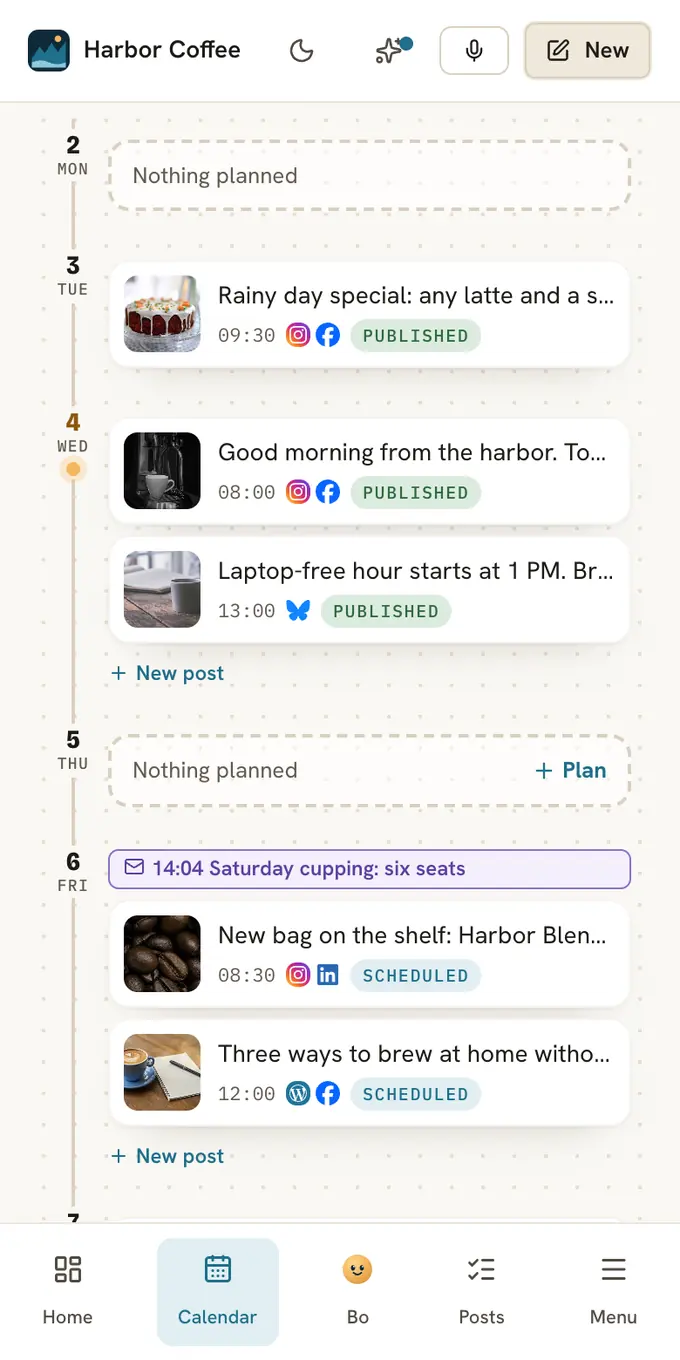
Le calendrier est le premier écran que vous voyez dans Postfjord. Chaque publication prévue, en brouillon ou publiée se trouve à son jour, avec les logos des comptes où elle part. Vos e-mails, vos réservations et les notes de votre équipe sont sur les mêmes jours, et toute la semaine tient sur un seul écran. Choisissez une heure, appuyez sur Programmer, et la publication part pendant que vous ouvrez la boutique.
- 200publications depuis un seul tableur, chaque ligne vérifiée avant que rien ne soit créé
- 5essais quand une plateforme ne répond pas, avant qu'une publication soit marquée en échec
- 10publications au maximum dans la semaine de Bo, chaque dimanche à 18h si vous l'activez
Une semaine sur un seul écran
Semaine montre l'heure de chaque publication. Mois montre l'ensemble. Une bande de couleur sur chaque publication indique où elle en est : bleu pour programmée, vert pour publiée, rouge pour en échec, gris pour un brouillon.
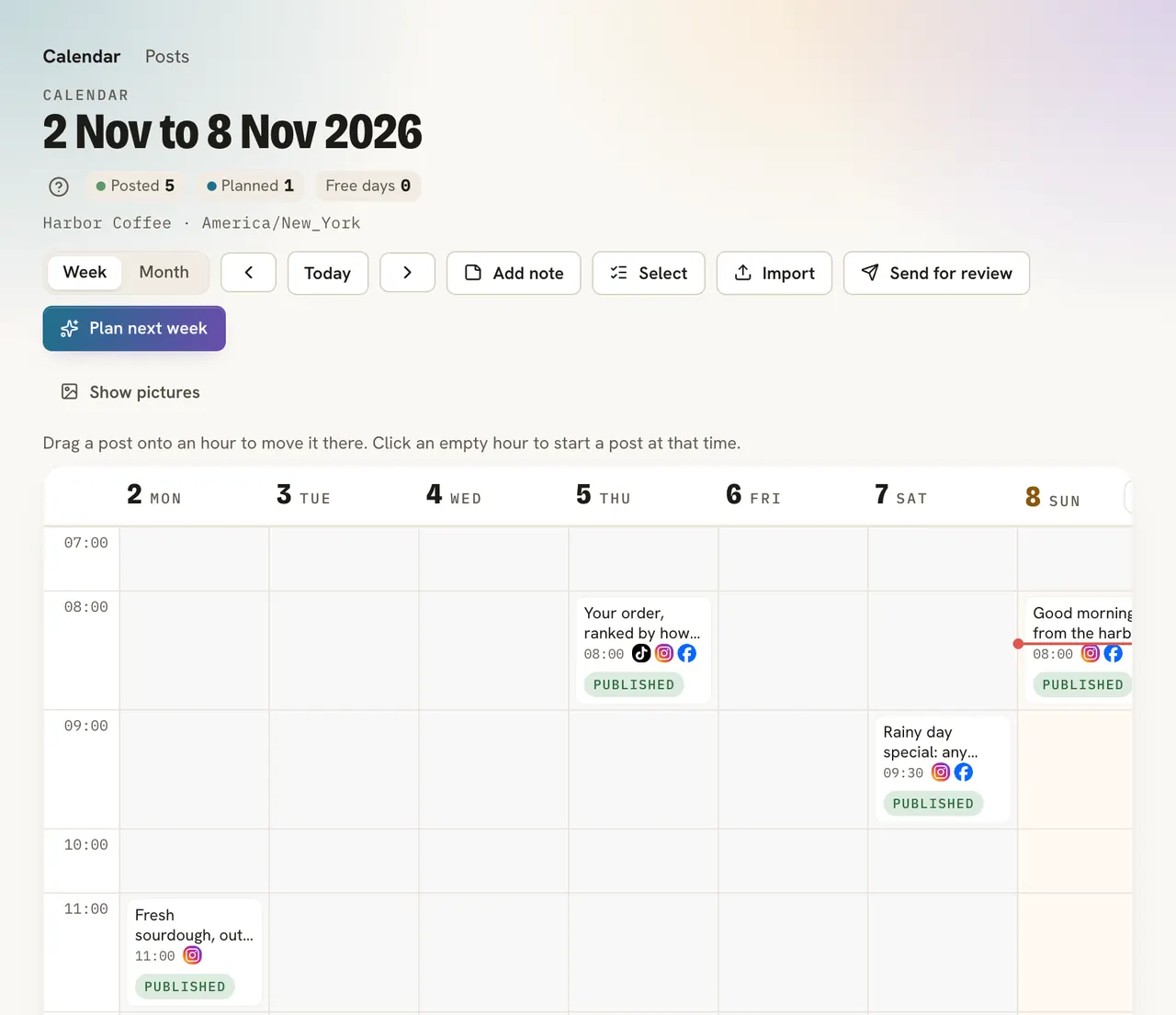
Faites glisser une publication programmée vers un autre jour et elle garde son heure. Les brouillons sans date attendent dans une ligne sous le calendrier, Brouillons non programmés, jusqu'à ce que vous leur en donniez une.
Tout ce qui se passe dans la journée
Le calendrier contient plus que des publications.
- Les notes marquent un jour pour votre équipe, comme « Black Friday », « Studio fermé » ou « Début du cours ». Rien n'est publié ni envoyé.
- Les e-mails programmés ou envoyés apparaissent à leur jour avec l'heure. Cliquez sur l'un d'eux pour l'ouvrir, ou pour voir son rapport une fois envoyé.
- Les réservations de Calendly, Cal.com, Acuity ou de votre propre système apparaissent avec l'heure et le cours ou le rendez-vous. Seuls les propriétaires et les éditeurs les voient, car elles contiennent des noms.
Vous voyez ainsi la promo, la newsletter et le cours complet du samedi avant de planifier la publication.
Votre première publication, pas à pas
Appuyez sur + à côté d'un jour
Le rédacteur s'ouvre avec ce jour choisi, à 9h00. Changez l'heure sous Publier le, dans le fuseau horaire de votre espace de travail.
Écrivez-la une fois
Tapez la publication dans Texte sur l'onglet Texte de base et choisissez les comptes. Chaque compte reçoit un aperçu de la façon dont la publication part.
Adaptez-la par canal
Plus de hashtags sur Instagram ou une ligne plus courte sur Threads ? Ouvrez l'onglet de ce compte et écrivez dans Texte pour ce canal.
Programmez-la
Appuyez sur Programmer et vous revenez au calendrier avec la publication à son jour. Ou appuyez sur Publier maintenant pour l'envoyer tout de suite.
Une publication, tous les canaux
Ce que reçoit chaque canal
- Instagram : publications du fil, carrousels, Reels et stories, avec un Premier commentaire qui apparaît un instant après la publication.
- Pages Facebook : du texte, une ou plusieurs photos, ou une vidéo. Threads : du texte, une photo, une vidéo ou un carrousel jusqu'à 20.
- LinkedIn : publications sur votre propre profil, avec des images, une vidéo ou un carrousel PDF.
- TikTok : la vidéo arrive dans votre boîte TikTok à l'heure choisie. Ajoutez le son et publiez-la dans l'application TikTok.
- Pinterest, Bluesky, Mastodon et Tumblr : programmés depuis le même calendrier.
- X est une option : 12 $ par mois par espace de travail pour 40 publications.
Ajuster dans l'onglet de chaque compte montre votre image dans le cadre de ce canal, telle qu'elle sera envoyée. Un ! rouge sur un onglet indique ce qui doit changer avant que la publication puisse partir : un problème se voit donc pendant que vous écrivez.
Laissez Bo planifier la semaine prochaine
Appuyez sur Planifier la semaine prochaine et écrivez une ligne sur ce qui est particulier, comme un menu de fête ou un nouveau cours. Bo propose une semaine à partir de votre ton de marque, de vos piliers de contenu et de ce qui a marché avant.
Proposez une semaine
Appuyez sur Proposer une semaine. Laissez la case vide pour une semaine normale.
Gardez ce qui vous plaît
Appuyez sur Approuver ou Skip pour chaque publication. Changez le texte, et appuyez sur Ajouter un média là où une image convient.
Appliquez
Appuyez sur Appliquer. Les publications approuvées arrivent à leurs jours. Celles d'Instagram sans image attendent en brouillon.
Rien n'est publié sans votre accord. Activez Bo plans next week every Sunday dans Strategy, et le plan vous attend le dimanche soir.
Déplacez toute une semaine d'un coup
Un jour de neige, un barista malade, un lancement qui glisse. Appuyez sur Sélectionner, cliquez sur les publications et appuyez sur Déplacer. Déplacez-les d'un nombre de jours et d'heures, ou choisissez une nouvelle date de début. Chaque publication garde son heure. Passer en brouillons, Annuler les publications et Supprimer fonctionnent de la même façon, jusqu'à 200 publications à la fois.
Ajouter une note marque un jour ou une série de jours pour toute l'équipe : « Black Friday », « Fermé pour les fêtes ». Une note n'est jamais publiée. Elle se place au-dessus des publications pour que chacun planifie autour.
Apportez votre tableur
Vous planifiez déjà le mois dans un tableur ? Appuyez sur Importer dans le calendrier, puis sur Télécharger le modèle pour obtenir un fichier avec les noms de vos propres canaux. Remplissez la date, l'heure, les canaux et le texte, enregistrez en CSV et appuyez sur Choisir un fichier CSV.
Chaque ligne est vérifiée avant que rien ne soit créé. Un texte de 300 caractères est signalé pour X, et une ligne Instagram sans image est signalée avant que vous programmiez. Choisissez Les planifier ou Les garder en brouillon, puis appuyez sur Corriger sur une ligne pour la modifier sur place, ou cochez Ignorer cette ligne.
Quand une plateforme ne répond pas
- Le premier essai échoue: La plateforme est occupée ou ne répond pas
- Postfjord réessaie: Après 2, 5, 15 et 45 minutes, 5 essais en tout
- Toujours en échec: La publication passe en **Échec** avec la raison en mots simples
- Vous appuyez sur Réessayer: Seuls les comptes en échec sont retentés
Pendant que Postfjord attend, la publication reste sous Programmée et indique quand il réessaie. Quand une publication ne part pas, les propriétaires et les éditeurs reçoivent un e-mail qui nomme le canal et la raison. Un canal qui demande un Reconnecter est arrêté tout de suite, car attendre n'y changera rien.
Les bonnes publications reviennent
Appuyez sur Evergreen sur une publication qui a bien marché. Choisissez les jours, l'heure et la durée de repos d'une publication : 14, 30, 60 ou 90 jours. Ces jours-là, une publication revient avec une nouvelle légende dans le ton de votre marque, et par défaut elle attend dans Brouillons que vous la vérifiiez.
Pour aller plus loin
FAQ
Sur quels canaux puis-je publier ?
Instagram (fil, carrousels, Reels et stories), les Pages Facebook, votre profil LinkedIn, Threads, TikTok, YouTube, Pinterest, Bluesky, Mastodon et Tumblr. Les articles vont sur votre blog WordPress, Ghost, Wix ou Shopify. X est une option : 12 $ par mois par espace de travail pour 40 publications.
Puis-je publier tout de suite au lieu de programmer ?
Oui. Chaque publication propose Publier maintenant à côté de Programmer.
Quel fuseau horaire le calendrier utilise-t-il ?
Celui de l'espace de travail, réglé sous Paramètres, Général. Une publication à 7h30 part à 7h30 là-bas, où que vous soyez.
Que se passe-t-il si Instagram est en panne à l'heure prévue ?
Postfjord réessaie après 2, 5, 15 et 45 minutes. Si les cinq essais échouent, la publication passe en Échec avec la raison, et vous appuyez sur Réessayer quand la plateforme est rétablie. Réessayer ne retente que les comptes en échec : rien n'est publié deux fois.
TikTok publie-t-il la vidéo tout seul ?
La vidéo arrive dans votre boîte TikTok à l'heure choisie, et TikTok vous envoie une notification. Vous ajoutez le son et la publiez dans l'application TikTok. TikTok autorise 5 vidéos en attente dans la boîte par période de 24 heures.
Combien de publications puis-je programmer ?
Sur l'offre Free, 15 publications par mois, et une publication compte une fois, quel que soit le nombre de comptes où elle part. Les offres payantes n'ont pas de limite mensuelle.