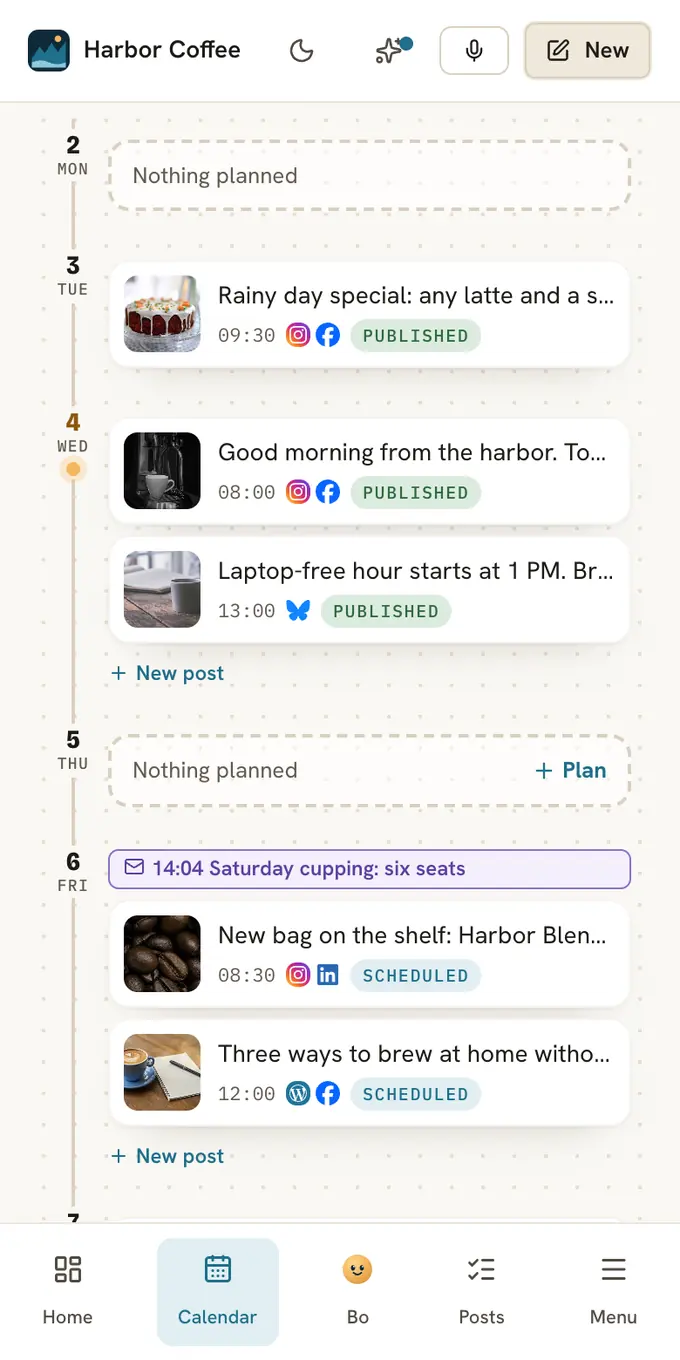
El calendario es la primera pantalla que ves en Postfjord. Cada publicación que has planificado, redactado o publicado está en su día, con los logos de las cuentas a las que va. Tus correos, tus reservas y las notas de tu equipo están en los mismos días, así ves toda la semana en una pantalla. Elige una hora, pulsa Programar y la publicación sale mientras tú abres el local.
- 200publicaciones desde una hoja de cálculo, con cada fila revisada antes de crear nada
- 5intentos cuando una plataforma no responde, antes de marcar la publicación como fallida
- 10publicaciones como máximo en la semana de Bo, cada domingo a las 18:00 si lo activas
Una semana en una pantalla
Semana muestra la hora de cada publicación. Mes muestra la forma de conjunto. Una franja de color en cada publicación indica en qué punto está: azul si está programada, verde si está publicada, roja si ha fallado, gris si es un borrador.
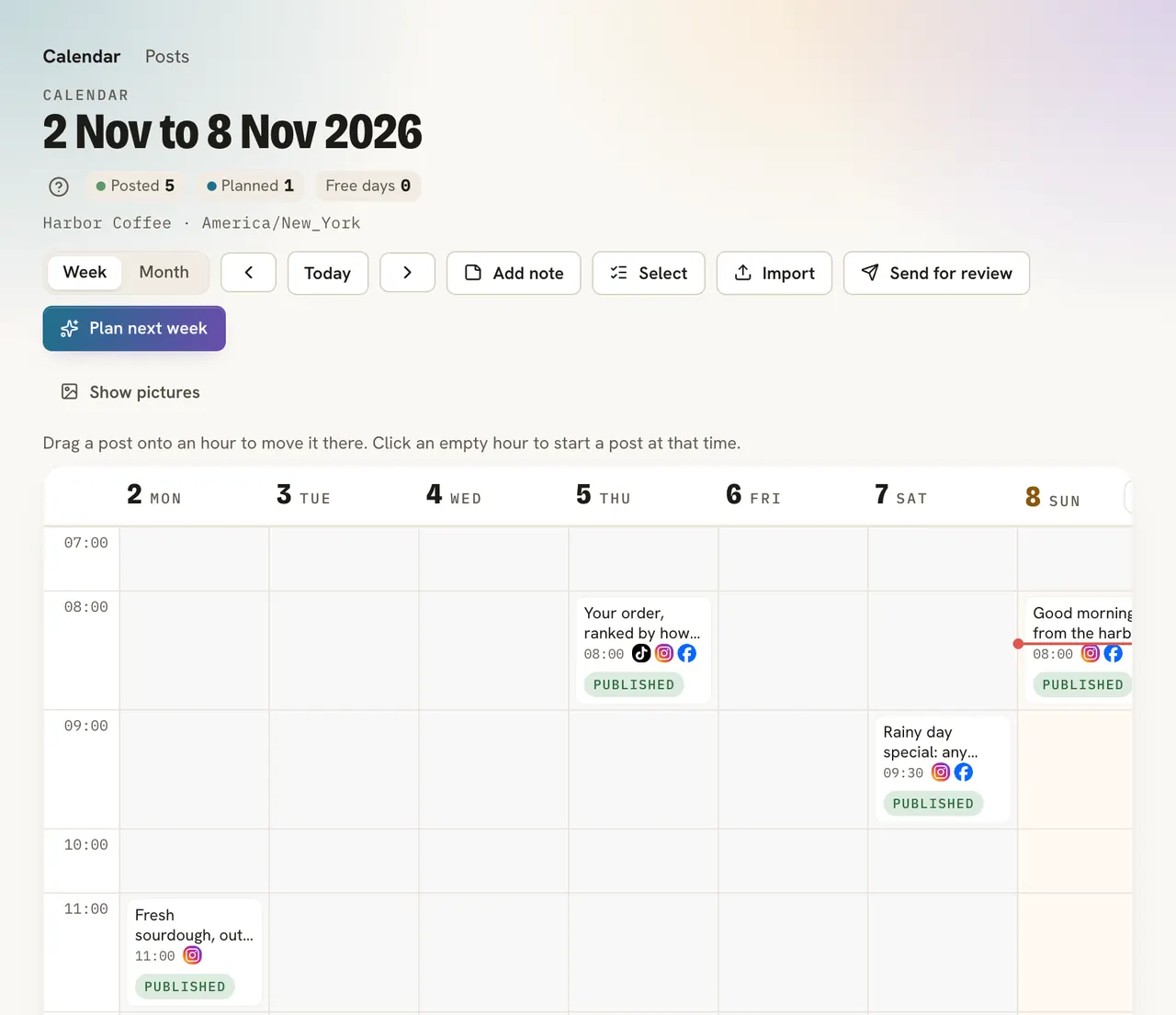
Arrastra una publicación programada a otro día y conserva su hora. Los borradores sin fecha esperan en una fila bajo el calendario, Borradores sin programar, hasta que les des una.
Todo lo que pasa en el día
El calendario tiene más que publicaciones.
- Las notas marcan un día para tu equipo, como "Black Friday", "Estudio cerrado" o "Empieza el curso". No se publica ni se envía nada.
- Los correos que programaste o enviaste aparecen en su día con la hora. Haz clic en uno para abrirlo, o en su informe cuando ya se envió.
- Las reservas de Calendly, Cal.com, Acuity o tu propio sistema aparecen con la hora y la clase o la reunión. Solo los propietarios y editores las ven, porque llevan nombres de personas.
Así ves la oferta, el boletín y la clase llena del sábado antes de planificar la publicación.
Tu primera publicación, paso a paso
Pulsa + junto a un día
Se abre el compositor con ese día elegido, a las 9:00. Cambia la hora en Publicar el, en la zona horaria de tu espacio de trabajo.
Escríbela una vez
Escribe la publicación en Texto, en la pestaña Texto base, y elige las cuentas. Cada cuenta recibe una vista previa de cómo saldrá.
Cámbiala por canal
¿Más hashtags en Instagram o una línea más corta en Threads? Abre la pestaña de esa cuenta y escribe en Texto para este canal.
Prográmala
Pulsa Programar y vuelves al calendario con la publicación en su día. O pulsa Publicar ahora para enviarla enseguida.
Una publicación, todos los canales
Lo que recibe cada canal
- Instagram: publicaciones de feed, carruseles, Reels y stories, con un Primer comentario que sube un momento después de la publicación.
- Páginas de Facebook: texto, una o varias fotos, o un video. Threads: texto, una foto, un video o un carrusel de hasta 20.
- LinkedIn: publicaciones en tu propio perfil, con imágenes, un video o un carrusel en PDF.
- TikTok: el video llega a tu bandeja de TikTok a la hora que fijes. Añade el sonido y publícalo en la app de TikTok.
- Pinterest, Bluesky, Mastodon y Tumblr: se programan desde el mismo calendario.
- X es un complemento: 12 $ al mes por espacio de trabajo por 40 publicaciones.
Encuadre en la pestaña de cada cuenta muestra tu imagen en el marco de ese canal, tal como se enviará. Un ! rojo en una pestaña te dice qué hay que cambiar antes de que la publicación pueda salir, así un problema aparece mientras escribes.
Que Bo planifique la próxima semana
Pulsa Planificar la próxima semana y escribe una línea sobre algo especial, como un menú de fiestas o una clase nueva. Bo propone una semana a partir de tu voz de marca, tus pilares de contenido y lo que ha funcionado antes.
Proponer una semana
Pulsa Proponer una semana. Deja el cuadro vacío para una semana normal.
Quédate con lo que te guste
Pulsa Aprobar u Omitir en cada publicación. Cambia el texto y pulsa Añadir archivos donde encaje una imagen.
Aplicar
Pulsa Aplicar. Las publicaciones aprobadas pasan a sus días. Las de Instagram sin imagen esperan como borradores.
No se publica nada sin tu visto bueno. Activa Bo planifica la próxima semana cada domingo en Estrategia y el plan te espera el domingo por la noche.
Mueve una semana entera de golpe
Un día de nieve, un barista enfermo, un lanzamiento que se retrasa. Pulsa Seleccionar, haz clic en las publicaciones y pulsa Mover. Muévelas un número de días y horas, o elige una nueva fecha de inicio. Cada una conserva su hora del día. Pasar a borradores, Cancelar publicaciones y Eliminar funcionan igual, hasta 200 publicaciones a la vez.
Añadir nota marca un día o varios días seguidos para todo el equipo: "Black Friday", "Cerrado por vacaciones". Una nota nunca se publica. Está encima de las publicaciones para que todos planifiquen en torno a ella.
Trae tu hoja de cálculo
¿Ya planificas el mes en una hoja? Pulsa Importar en el calendario y luego Descargar la plantilla para obtener un archivo con los nombres de tus propios canales. Rellena fecha, hora, canales y texto, guárdalo como CSV y pulsa Elegir un archivo CSV.
Cada fila se revisa antes de crear nada. Un texto de 300 caracteres se marca para X, y una fila de Instagram sin imagen se marca antes de programar. Elige Programarlas o Guardarlas como borradores, y pulsa Arreglar en una fila para cambiarla al momento, o marca Saltar esta fila.
Cuando una plataforma no responde
- El primer intento falla: La plataforma está saturada o no responde
- Postfjord lo intenta de nuevo: A los 2, 5, 15 y 45 minutos, 5 intentos en total
- Sigue fallando: La publicación pasa a Fallidas con el motivo en palabras claras
- Pulsas Reintentar: Solo se reintentan las cuentas que fallaron
Mientras Postfjord espera, la publicación sigue en Programadas e indica cuándo lo intenta de nuevo. Cuando una publicación no sale, los propietarios y editores reciben un correo que nombra el canal y el motivo. Un canal que necesita Reconectar se detiene al instante, porque esperar no lo arreglará.
Las buenas publicaciones vuelven
Pulsa Evergreen en una publicación que funcionó bien. Elige los días, la hora y cuánto descansa una publicación: 14, 30, 60 o 90 días. Esos días vuelve una publicación con un texto nuevo en la voz de tu marca, y por defecto espera en Borradores a que la revises.
Sigue leyendo
FAQ
¿En qué canales puedo publicar?
Instagram (feed, carruseles, Reels y stories), páginas de Facebook, tu perfil de LinkedIn, Threads, TikTok, YouTube, Pinterest, Bluesky, Mastodon y Tumblr. Los artículos van a tu blog de WordPress, Ghost, Wix o Shopify. X es un complemento: 12 $ al mes por espacio de trabajo por 40 publicaciones.
¿Puedo publicar ahora mismo en lugar de programar?
Sí. Cada publicación tiene Publicar ahora junto a Programar.
¿Qué zona horaria usa el calendario?
La zona horaria del espacio de trabajo, que se fija en Ajustes, General. Una publicación a las 7:30 sale a las 7:30 allí, estés donde estés.
¿Qué pasa si Instagram está caído cuando toca publicar?
Postfjord lo intenta de nuevo a los 2, 5, 15 y 45 minutos. Si fallan los cinco intentos, la publicación pasa a Fallidas con el motivo, y pulsas Reintentar cuando la plataforma vuelva. Reintentar solo prueba las cuentas que fallaron, así que nada se publica dos veces.
¿TikTok publica el video por sí solo?
El video llega a tu bandeja de TikTok a la hora que fijes, y TikTok te envía un aviso. Tú añades el sonido y lo publicas en la app de TikTok. TikTok admite 5 videos esperando en la bandeja cada 24 horas.
¿Cuántas publicaciones puedo programar?
En Free, 15 publicaciones al mes, y una publicación cuenta una vez sin importar a cuántas cuentas vaya. Los planes de pago no tienen límite mensual.